sábado, 21 de octubre de 2023

SESIÓN 7: APLICACIONES EDUCATIVAS IDONEAS BASADAS EN LAS TECNOLOGIAS DE LA INFORMACION Y LA COMUNICACION- TIC-

 MAPA MENTAL DIGITAL 


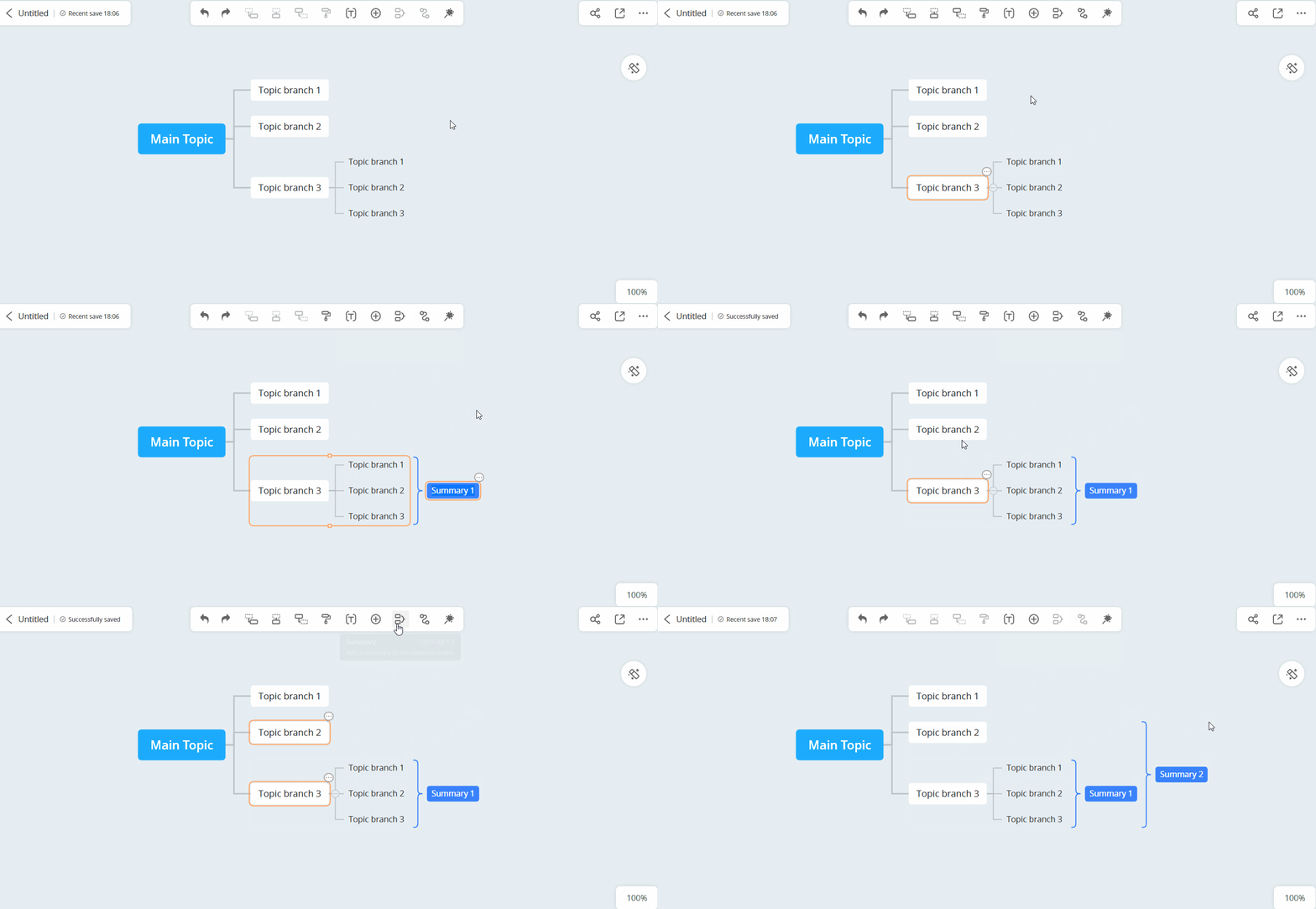
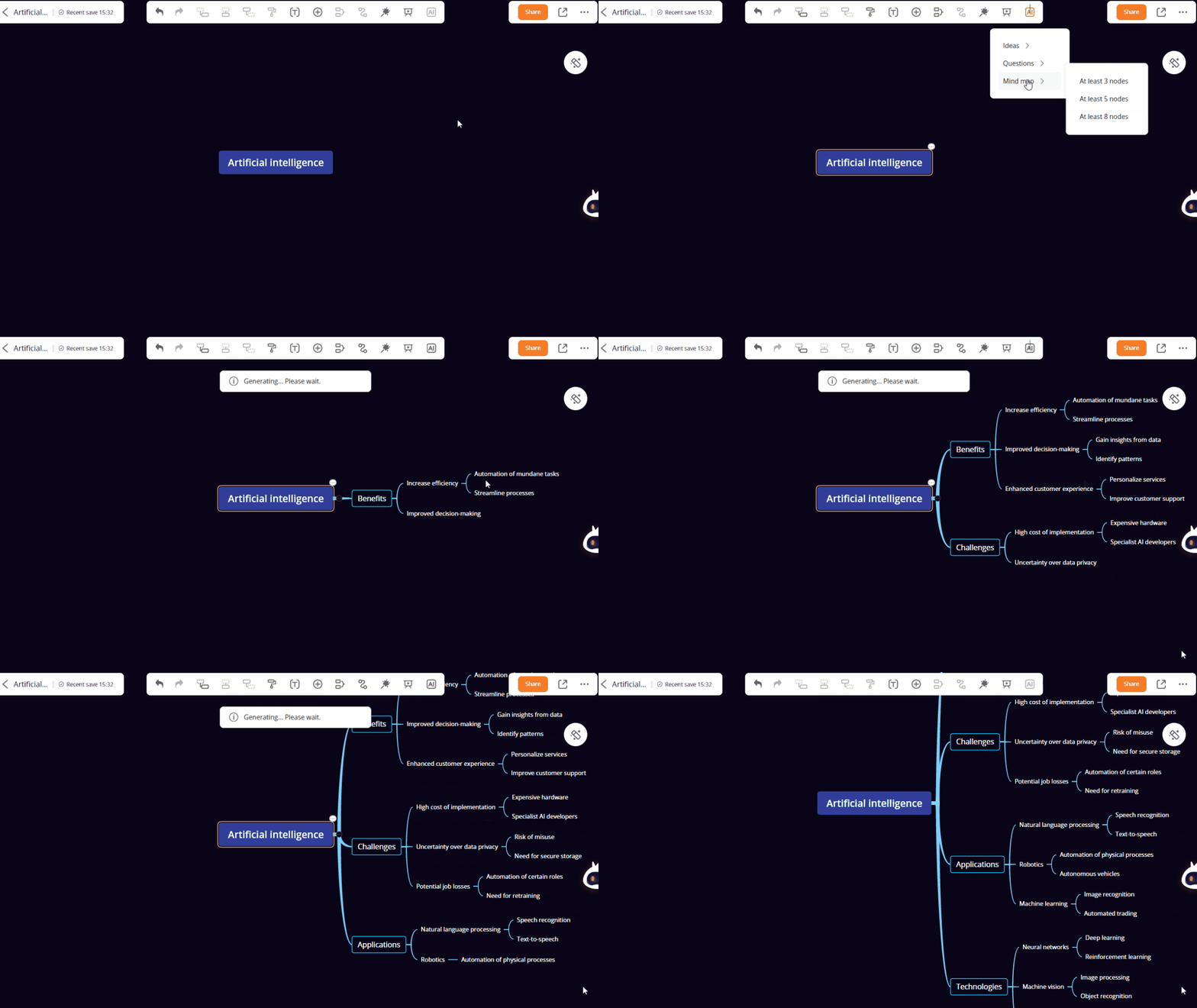
GitMind es una herramienta de mapas mentales en línea que es creativa pero eficiente. Con sus temas y diseño diversificados, los usuarios pueden dibujar rápidamente mapas mentales, organigramas, diagramas de estructura lógica, mapas de árboles, diagramas de espina de pescado y más. Además, esta herramienta le permite compartir sus mapas mentales con tantos amigos o colegas como desee y colaborar con ellos. Los mapas mentales que has creado se almacenan y guardan en la nube automáticamente, a la que puedes acceder directamente desde el navegador web en tu Windows, Mac OS o dispositivos móviles en cualquier lugar. Ahora, por favor, siga la guía manual de abajo para aprender a usar GitMind.


1.Registrar & Login

Entra en la web oficial de GitMind, haz clic en “Iniciar sesión” en la esquina superior derecha. Regístrate o inicia sesión en la cuenta en la página emergente. Además del correo electrónico, también puedes registrarte con Google, Twitter, Facebook y Apple ID.

2.Mi Cuenta

Entra en “Mi cuenta” en la esquina superior derecha de la web oficial. Aquí puedes modificar el apodo, vincular cuentas y cambiar el avatar.

Gestión de Archivos

Sesión 5: Proyectos colaborativos en la web, enfocados al uso de las TIC.


Conoce ¿Qué son los Proyectos Colaborativos?


Al momento de querer hacer algo, no siempre es posible que una sola persona lleve a cabo todo; en algunos casos esto puede ser por falta de conocimientos o simplemente que el proyecto que se quiere hacer es demasiado grande para un solo individuo. Pero existen lo que son los proyectos colaborativos y en este post conoceremos todo lo relacionado a ellos.

Es importante aprender a usar y conocer lo que son los proyectos colaborativos, ya que estos permiten que se tengan diferentes tipos de ayuda, además de una mezcla amplia de conocimientos que es muy beneficiosa.

que son los proyectos colaborativos

Lo primero que se debe comprender sobre lo que son los proyectos colaborativos, es que se encuentran orientados a tener una variedad de participantes, que poseen competencias y habilidades diferentes, pero que pueden llegar a acuerdos para alcanzar un propósito en común.

Dentro de los que son los proyectos colaborativos tenemos, que estos convocan a los participantes a sumar esfuerzos, competencias y habilidades, mediante un trabajo colaborativo e interacciones que les permiten alcanzar juntos un propósito común.

Los Objetivos de los Proyectos Colaborativos

El objeto de lo que son los proyectos colaborativos consiste en apoyar el plan y programas de estudio vigentes sustentados en una propuesta de la educación con una teoría metodológica constructivista, a través de la cual se organiza e induce la influencia recíproca entre equipos de cinco estudiantes, donde se comparten ideas y reflexiones en torno a diversos temas del currículo, con la finalidad de lograr que los estudiantes lleguen al aprendizaje colaborativo en cada uno de los proyectos.

El aprendizaje basado en la cooperación en muchos casos es de gran ayuda, pues permite que los jóvenes puedan intercambiar diferentes conocimientos entre ellos, además que ofrece una ventaja, debido a que permite que se fije el conocimiento, lo que resulta una gran estrategia.

¿Qué aspectos se deben tener en cuenta para llevar a cabo un proyecto colaborativo?

Teniendo en claro quiénes serán aquellos que formaran parte de la actividad, es necesario establecer un orden pues en muchos casos es lo que define que son los proyectos colaborativos y el éxito que estos puedan tener.

Algunas de las características que se deberían tener en cuenta a la hora de realizar estos proyectos son:

  • Se debe identifica el problema, en este punto no se debe contestar ninguna interrogante, puesto a que es fundamental que el equipo maneja la misma cantidad de información.
  • Es necesario realizar una exploración del conocimiento previo, se deben consultar algunas investigaciones similares para poder determinar la viabilidad del trabajo.
  • En una reunión con todo el grupo es importante que se genere una propuesta, debido a que se basa en un aprendizaje cooperativo.
  • Identificar que tareas deben llevarse a cabo y dividirlas de manera que cada uno de los participantes se encargue del área que mejor conocen.

que son los proyectos colaborativos

¿Qué ventajas puede aportar realizar un proyecto colaborativo?

Comprendiendo lo que son los proyectos colaborativos es posible darse cuenta de las diferentes ventajas que ofrecen, por supuesto va a depender en gran medida del tipo de trabajo que se quiera llevar a cabo y la extensión de la investigación, si se quieren abarcar diferentes áreas será beneficioso contar con un equipo, herramientas colaborativas.

Mientras que si se trata de un proyecto que puede ser realizado por una sola persona experta en su disciplina no se necesita un equipo, por lo que es importante evaluar la actividad que se va a llevar a cabo y la viabilidad de la misma, en importante reconocer en su momento que son los proyectos colaborativos y la diferencia de un proyecto individual.

Entre las ventajas que podemos encontrar con respecto a lo que son los proyectos colaborativos están:

  • Los grupos son más eficaces y productivos.
  • Es posible optimizar las horas de trabajo.
  • Mejora la comunicación evitando que se generen errores.
  • La búsqueda de soluciones es mayor, gracias al aporte de diferentes ideas.
  • Aumenta la motivación y el sentimiento de pertenencia del proyecto.

Aprendizaje a través de Proyectos Colaborativos con TIC

Entendemos por Proyecto Colaborativo con TIC en el contexto educativo, un trabajo en el que intervienen un conjunto de individuos con intereses comunes, alumnos, profesores, padres y comunidad educativa. En lo que son los proyectos colaborativos participan de forma activa las actividades colaborativas, entre equipos de personas, en este proceso de aprendizaje TIC del proyecto colaborativo es importante la utilización de las herramientas informáticas.

que son los proyectos colaborativos

Finalmente, las TIC pueden ayudar a poner en relación al estudiante con el contenido a través de bases de datos, programas de búsqueda especializada en Internet, programas de clasificación de documentos, procesadores de textos, programas para representar la información, programas para elaborar la información obtenida y programas para comunicar y compartir la información.

Proyectos Colaborativos en Internet

Los estudiantes deben ser competentes en el trabajo efectivo con diversos grupos en la comprensión y atención de temas globales. Realizar Proyectos Colaborativos en Internet entre aulas de diversas regiones o países lo que son los proyectos colaborativos es una muy buena estrategia para que los estudiantes aprendan no solo a trabajar en equipo, sino en ambientes multiculturales y, al mismo tiempo, mejoren sus aprendizajes en distintas asignaturas.

Ahora bien, que los estudiantes desarrollen, desde su educación primaria y secundaria, habilidades para trabajar colaborativamente, es un reto que los sistemas educativos más avanzados están atendiendo ya; y así como escribiendo se aprende escribir y leyendo se aprende a leer, solo colaborando se aprende a colaborar.

Internet posibilita que lque son los proyectos colaborativos de clase se realicen en ambientes grupales que cruzan fronteras; en ellos, docentes y estudiantes de diferentes escuelas, países y culturas, comparten actividades, ideas y opiniones en asignaturas diversas; desde literatura, ciencias sociales y naturales, religión e idiomas, hasta cuidado del medio ambiente y educación para la salud.

En resumen, con la realización de Proyectos Colaborativos en Internet se busca en primera instancia que los estudiantes aprendan a colaborar en un ambiente real y multicultural; al tiempo que mejoran aprendizajes en distintas asignaturas.

Como trabajo colaborativo bien planificado, los estudiantes desarrollan habilidades personales tales como: 

  • Participar activamente en elaboraciones colectivas.
  • Asumir y cumplir compromisos grupales.
  • Dar ayuda a otras personas y pedirla cuando se requiera.
  • Poner al servicio de otras personas sus fortalezas individuales.
  • Aceptar los puntos de vista de otros.
  • Comprender las necesidades de otras personas.
  • Descubrir soluciones que beneficien a todos.

¿Cómo se puede aprender más sobre lo que son los proyectos colaborativos?

Dependiendo del área de desarrollo de cada individuo, las situaciones que se pueden presentar son diferentes es por ello que aprender a trabajar en equipo es importante en la mayoría de las áreas, gracias a estas capacidades es posible llevar a cabo lo que son los proyectos colaborativos.

que son los proyectos colaborativos

Para aquellos que quieren aprender más sobre las relaciones interpersonales, pueden realizar cursos de relaciones interpersonales o un curso de recursos humanos, ya que esto les permite adquirir habilidades para trabajar de manera eficiente con grupos de personas.

Plataformas como Euroinnova ofrecen la opción de capacitarse en estas áreas y muchas otras, pues cuenta con una amplia variedad de cursos además que tiene como ventaja que la modalidad es online, por lo que las clases se pueden ver de acuerdo a la disponibilidad de tiempo de cada persona.

EJEMPLO DE TRABAJO COLABORATIVO EN LA WEB:

https://padlet.com/analirivas1024/sesi-n-8-tic-zacapa-secci-n-b-4dj45nmghnwf8x3g 

Sesión 4: Momentos, momentos (funciones), de la evaluación: (diagnóstica, formativa y sumativa) en el aprendizaje centrado en el estudiante.


¿Qué es Google Forms y para qué sirve?


Google Forms es un programa que nos trae Google y que nos permite fácilmente crear y publicar formularios, útiles para encuestas, exámenes, asistencias a cursos o capacitaciones y mucho más, permitiéndonos también ver los resultados de manera gráfica

¿Qué es Google Forms?

Google Forms o Formularios de Google es una de las herramientas de Google Workspace (Antes conocido como Gsuite), la cual nos ayuda a crear formularios simples y rápidos.

En principio pensaríamos que es simplemente una herramienta para hacer encuestas, pero la verdad es que puede llegar a ser extremadamente útil para otras cosas como registros de asistencia, exámenes que se califiquen solos y muchísimo más.

Si a esto le sumamos que podemos conectarla con Google Sheets y a través de código o complementos, expandir su funcionalidad, estamos ante una gran herramienta para aprender a usar.

¿Para que sirve Google Forms?

Google Forms nos puede servir en muchos casos que necesitemos ingreso de información

Aquí algunos ejemplos donde nos puede ser útil esta herramienta

  • Hacer encuestas
  • Crear registros para un evento
  • Hacer reservas para un evento o para algún servicio
  • Hacer exámenes o cuestionarios
  • Hacer exámenes que se califiquen automáticamente
  • Crear formularios de ingreso de ventas o de costos
  • Crear formularios para ingresar cualquier tipo de información a una base de datos de Google Sheets

Ventajas de usar Google Forms

A continuación algunas de las ventajas de usar Google Forms:

  • Es totalmente gratis
  • Múltiples usuarios pueden crear respuestas al mismo tiempo
  • Fácil acceder desde el celular
  • No se necesita ninguna aplicación extra para ingresar los datos
  • Se ingresa con un vínculo
  • Interfaz amigable para responder
  • Fácil de ver los resultados
  • Fácil conectar con Google Sheets para hacer cálculos avanzados con las respuestas
  • Podemos ampliar las funcionalidades manualmente con Google Apps Script o a través de Complementos

Desventajas de Google Forms

La simplicidad de Google Forms también trae algunas desventajas o limitaciones, entre otras:

  • Para algunas opciones avanzadas, los usuarios deben ser usuarios de Gmail
  • Aunque es personalizable a través de código, es limitado lo que se puede hacer
  • Aunque podemos ampliar las funcionalidades con código o complementos, algunos de estos son pagos.

Opciones adicionales o valor agregado

Además del ingreso de datos, Google Forms nos da muchas opciones que nos pueden generar eficiencia y efectividad en nuestros procesos. Entre otras opciones tenemos

  • Incluir imágenes o video en nuestros formularios
  • Dar un estilo personalizado al formulario
  • Insertar el formulario en nuestra página web
  • Poder compartir el formulario al correo y hasta permitir que el usuario lo diligencie desde su correo
  • Estadísticas de respuesta
  • Correos de notificación al usuario y al administrador una vez se diligencia el formulario
  • Enviar formularios prellenados
  • Crear formularios con secciones donde pueda ir viendo el progreso
  • Tener validaciones de datos
  • Compartir el formulario de manera colaborativa con varios administradores
  • Poder hacer formularios que se puedan llenar una sola vez, o varias veces, según la necesidad

Como acceder a Google Forms

Como la mayoría de herramientas de Google, Google Forms es gratis. Lo único que necesitamos es tener una cuenta de Google, es decir haber abierto un correo de Gmail.

Entonces, los requisitos para entrar a Google Forms son:

  • Conexión a internet
  • Cuenta de Google
  • Tener un navegador web

Si no tienen una cuenta de Google, aquí la pueden crear.

Puedes acceder a Google Forms desde la siguiente URL

forms.google.com

Como crear un formulario

Podemos crear nuevos formularios de varias maneras

Aquí te dejo un tutorial de 9 pasos para crear un Cuestionario en Google Forms

Tipos de Pregunta

Una vez dentro de Google Forms podemos llenar nuestro formulario con diferente tipo de preguntas. Entre otras, podemos incluir:

  • Respuestas de texto
  • Selección múltiple
  • Desplegables
  • Fecha
  • Archivos

También tenemos la posibilidad de incluir preguntas un poco más complejas de una sola selección o de selección múltiple

Publicar un formulario

Una vez hemos terminado nuestro formulario, Google Forms nos brinda una URL con la cual podemos compartir el formulario a través de nuestra página, de correo electrónico, de redes sociales o como queramos

Este va a ser el vínculo que vamos a enviar a nuestros clientes o equipo para poder recolectar las respuestas

Almacenar Respuestas

Todas las respuestas que van ingresando los usuarios van quedando almacenadas y puedes acceder a las respuestas individuales o bien ver un estadístico total o por pregunta

Adicionalmente puedes conectar tu formulario con una hoja de cálculo de Google Sheets para después usar esa información de otras maneras creativas

Usos Avanzados

Puede seguir pareciéndote que Forms es solo para encuestas o exámenes, pero podemos hacer muchas más cosas.

Por ejemplo, podrías crear facturas o archivos PDFs que después envías a tus clientes

También podrías tener formularios de ventas con desplegables a partir de tus productos

Tambien podrías tener un archivo de control de inventarios usando Google Forms y Google Sheets


Ejemplo: de como elaborar un google froms.

https://docs.google.com/forms/d/e/1FAIpQLSfRaw0TZJlpOWbM5h-S5VhoiqCx0LR1SiFhv5xkA_iAI3rAfg/viewform


Ejemplo: de como editar un google froms.

https://docs.google.com/forms/d/1j2KFH9HZEd68RLvRxwiBm9_b-iV9Wtt-L28JiQ1XRig/edit 


SESIÓN 2: DIVERSAS FORMAS DE NAVEGACIÓN Y BUSQUEDA DE INFORMACIÓN EN LA WEB.


¿Qué es Canva, cómo funciona y cómo usarlo para crear un diseño?


 Se trata de un portal que está ganando mucha popularidad debido a su enorme flexibilidad, permitiéndote crear diseños personales, educativos o profesionales de panfletos, papelería, y otros tipos de proyectos múltiples.

Una de sus principales ventajas es que no vas a necesitar grandes conocimientos para utilizarlo, ya que tiene una interfaz extremadamente intuitiva y fácil de utilizar, con centenares de plantillas y elementos multimedia que puedes agregar.

 Qué es Canva

Que Es Canva

Canva es una web de diseño gráfico y composición de imágenes para la comunicación fundada en 2012, y que ofrece herramientas online para crear tus propios diseños, tanto si son para ocio como si son profesionales. Su método es el de ofrecer un servicio freemium, que puedes utilizar de forma gratuita, pero con la alternativa de pagar para obtener opciones avanzadas.


Sirve tanto para diseñadores aficionados como para los más experimentados, incluyendo su propio banco de imágenes y una serie de herramientas variadas. Si eres un diseñador experimentado podrás obtener muy buenos resultados de forma rápida y sencilla, y si eres un aficionado no necesitarás conocimientos para obtener resultados decentes.

Canva ofrece una colección de 8000 plantillas gratuitas para 100 tipos de diseño con múltiples finalidades. También te permite hacer tus propios diseños desde cero, añadiéndoles imágenes, otros elementos y textos. Para ello utiliza una interfaz en la que sólo tienes que mover con el ratón los elementos del menú a la composición.

Entre los diseños que puedes crear con Canva tienes logos, posters y tarjetas de visita. También puedes crear flyers, portadas, programas e invitaciones, así como folletos, calendarios, horarios, encabezados para correos electrónicos y publicaciones para redes sociales entre otras muchas cosas.

Pero esta web no sólo te permite crear los diseños, en el caso de que estés creando el diseño para algo público también te va a permitir comprar la impresión para que se te envíe lo que has diseñado. Por lo tanto, además de diseño también ofrece servicios de papelería.

Canva es lo suficientemente flexible como para hacer cosas simples como imprimir tus fotografías, aunque debes recordar que no es una herramienta de retoque fotográfico, sino de composición de imágenes para la comunicación. Esto quiere decir que si quieres editar una de tus fotos tendrás que hacerlo en otra aplicación y luego subirla.

Cómo funciona Canva

El funcionamiento de Canva es extremadamente sencillo, y cualquier persona va a poder realizar sus composiciones sin necesitar conocimientos de diseño gráfico. Vas a tener una pantalla principal en la que en la izquierda hay una columna con el menú de opciones y elementos que puedes añadir, y a la derecha tienes tu creación.

Puedes utilizar muchos tipos de plantillas, y con ellas ya tendrás una composición predefinida muy visual. Esta composición vas a poder cambiarla por completo, ya que podrás hacer doble click en los textos para cambiarlos, pulsar en elementos gráficos para seleccionarlos y editarlos para que queden como quieras, o directamente para borrarlos.

Y luego, lo único que tendrás que hacer es ir eligiendo elementos en la columna de la izquierda y arrastrarlos a tu composición con su sistema de drag and drop, que literalmente significa arrastrar y soltar. Los elementos que vas a ver tendrán un símbolo Pro en el caso de que necesites tener una cuenta de pago.

Canva también te va a permitir subir tus propios archivos multimedia, por lo que podrás poner tus fotos o tus videos en las composiciones que vayas a crear con esta herramienta. Cuando termines, podrás descargarla para usarla en el ordenador o solicitar una impresión en algunos tipos de plantilla para que la propia web imprima la composición y te envíe varias copias.

Cómo utilizar Canva

Para utilizar Canva, lo primero que debes hacer es crearte una cuenta de usuario. Puedes hacerlo utilizando tus datos de Google, los de Facebook, o simplemente con tu correo y contraseña. Debajo de estas opciones tendrás la de iniciar sesión por si ya tienes una cuenta creada.

Cuando te creas una cuenta, Canva te preguntará el uso que le quieras dar. Con esta información, la web depurará las sugerencias que vas a ver en tu pantalla principal para crear diferentes tipos de contenido dependiendo de cuál sea el uso que le vayas a dar. También tendrás constantemente una promoción para usar la versión de pago gratis durante 30 días.

Cuando inicies sesión, en la pantalla principal de Canva tendrás una portada con sugerencias con tipos de diseños, y un buscador para que escribas lo que quieres crear y se te muestren sugerencias. A la izquierda, tienes varias categorías también, con por ejemplo el índice de todos tus diseños. Nosotros en este ejemplo vamos a ir a lo más fácil, que es la creación de un post para Instagram. Pero es suficiente para enseñarte cómo funciona la interfaz

Cuando creas tu publicación, tanto antes como entrar como una vez estés dentro, podrás elegir alguna de las plantillas que ofrece Canva para darle un aspecto concreto a la creación que quieras dar. Estas plantillas, en la pantalla de creación, están en la columna de la izquierda, y los diseños son diferentes para cada tipo de proyecto.

Si eliges alguna plantilla, vas a poder cambiar todos los elementos. Por ejemplo, si pulsas sobre una foto para seleccionarla, en la columna de la izquierda puedes pulsar sobre otra (o subirla) para cambiarla por la que había. Lo mismo pasa con los fondos de color, y en el texto puedes hacer doble click para editarlo a tu gusto.

El resto de elementos de la pantalla también los vas a poder mover, pulsando sobre ellos para seleccionarlos y arrastrándolos a otra posición. También puedes cambiarles el tamaño y moverlos, editar los textos y utilizar las opciones que aparecerán encima de tu composición para adaptar el elemento que tengas seleccionado.

En la columna de la izquierda tienes diferentes secciones con varios tipos de elementos que puedes incluir en tus diseños. Lo único que tienes que hacer es mantener el ratón pulsado sobre ellos y moverlos directamente sobre tu composición en la derecha. Puedes insertar desde elementos gráficos hasta otros que sean multimedia, o los tuyos propios. Lo único que necesitas es paciencia y práctica.

Una vez hayas terminado, lo que puedes hacer dependerá de cada tipo de diseño. Podrás descargarlos e imprimirlos en algunos casos. Si seleccionas la opción de imprimir será como si le compraras a Canva tu diseño, se convertirá en una papelería y podrás imprimir varias unidades a determinado precio que dependerá del papel o la cantidad que quieras.

EJEMPLOS DE PLANTILLAS QUE PUEDAS REALIZAR EN CANVA


Enlace de una infografía creada desde canva 


https://www.canva.com/design/DAFt_ZU7TSk/xDTs_Y-UCJDxsH8QygTwpA/edit

SESIÓN 1: FOROS, CHAT Y COMUNIDADES VIRTUALES EN ESPACIOS DE CONVIVENCIA EN ARMONÍA Y UNIDAD EN LA DIVERSIDAD.


HERRAMIENTA VIRTUAL PARA DAR CLASES:
GOOGLE CLASSROOM


¿Qué es Google Classroom y para qué sirve?

Es una herramienta diseñada para apoyar a los docentes y estudiantes en la realización de sus clases de forma virtual. 

Esta aplicación de Google se diseñó bajo la idea de apoyar tanto a los profesores, como a los estudiantes, en el desarrollo de sus clases.

Características de Google Classroom

  • Diseño sencillo
    Conserva el estilo característico de las herramientas de Google, lo que permite una adaptación más simple y rápida a la hora de manejar la aplicación.
  • Diversidad de versiones
    Esta herramienta no solo cuenta con una versión para computadores, sino que también, cuenta con versión para dispositivos móviles iOS y Android.
  • Fácil adquisición
    Basta con que hayas abierto una cuenta de correo electrónico en Gmail para poder acceder a tus clases.
  • ¡El salón de clases es ahora virtual!
    Google Classroom busca conservar las dinámicas de las clases presenciales pero en formato virtual.
  • ¿Cómo ingresar a una clase en Google Classroom?

    Ten en cuenta que debes tener una cuenta de Google para utilizar cualquier herramienta de este servicio.
    Recuerda que este tipo de cuentas son las mismas que se generan con el correo electrónico Gmail.

  • Iniciar sesión en Google Classroom

    Paso 1:

    Abre tu navegador y busca Google Classroom

    Paso 2:

    Haz clic en el sitio oficial de Google Classroom. Se abrirá la ventana correspondiente.

    Buscar y abrir sitio oficial de Google Classroom para ingresar por primera vez.

    Paso 3:

    Cuando se abra la página, ingresa tu correo electrónico y haz clic en el botón Siguiente, ubicado en la esquina inferior derecha del cuadro de inicio de sesión.

    Repite este proceso para ingresar la contraseña.

    Ingresar correo y contraseña para iniciar sesión en Google Classroom

    Ingresar por primera vez a una clase en Google Classroom

    Se abrirá la ventana de Google Classroom y lo primero que debes hacer es inscribirte a una clase. Para ello:

    Paso 1:

    Ubícate en la esquina superior derecha de la ventana y haz clic en el botón Unirse a una clase o apuntarse a una, identificado con el icono +

    Hacer clic en botón Unirse a una clase, para inscribirse a una clase en Google Classroom.

    Paso 2:

    Se desplegará un menú de opciones. Haz clic en la opción Apuntarse a una clase.

    Hacer clic en botón "Apuntarse a una clase" en Google Classroom

    Revisa que la cuenta de Google con la cual estás inscribiéndote a la clase, sea la correcta. De lo contrario, haz clic en la opción Cambiar de cuenta e ingresa aquella con la que deseas vincular esta herramienta.

    Paso 3:

    Ingresa el código de la clase a la cual te estás inscribiendo. Este debe ser proporcionado por el profesor y/o administrador de la misma.

    Ten en cuenta que los códigos de clase en Google Classroom son alfanuméricos, es decir, poseen letras y números.

    Paso 4:

    Haz clic en el botón Unirse, ubicado en la esquina superior derecha de la ventana. 

    Este botón cambiará su color, de gris a azul, cuando se active. Esto sucede cuando ingresas el código de clase correcto.

    Ingresar código de clase y unirse a una en Google Classroom.

    Anular la inscripción de una clase en Google Classroom

    Ahora bien, si deseas cancelar la suscripción de una clase desarrollada en Google Classroom, de forma permanente seguir estos pasos:

    Paso 1:

    Ubícate en el Menú principal de tu clase y haz clic en la opción Clases.

    Hacer clic en opción clases para desactivar la inscripción a una, en google classroom.

    Paso 2:

    Ubícate en la clase cuya suscripción deseas cancelar y haz clic en los tres puntos, ubicados en la esquina superior derecha del recuadro de clase.

    Hacer clic en tres puntos de cuadro de clase para cancelar inscripción de clase en Google Classroom.

    Paso 3:

    Haz clic en la opción Cancelar registro.

    Hacer clic en opción Cancelar registro en google classroom.

    Paso 4:

    Se abrirá un cuadro de diálogo pidiéndote que confirmes esta acción. Para lograrlo, haz clic en la opción Cancelar registro.

    Confirmar cancelación de registro de clase en Google Classroom.

    Realizar ajustes de Notificaciones en Google Classroom

    Las notificaciones en Google Classroom son alertas que recibes sobre alguna novedad de tus clases, en tu correo electrónico. 

    Es importante que conozcas la forma en que puedes configurarlas y así, estar al tanto de tus clases. Veamos entonces, cómo hacerlo.

    Paso 1:

    Haz clic en el botón Menú principal, ubicado en la esquina superior izquierda de tu ventana.

    Hacer clic en botón "menú principal", de Google Classroom, para desplegar menú de opciones.

    Paso 2:

    Haz clic en la opción Configuración. Se abrirá la ventana de ajustes de notificaciones en Google Classroom.

    Hacer clic en opción Configuración, desde menú principal de Google Classroom.

    Puedes cambiar tu foto de perfil, desde la opción Cambiar. Ten en cuenta que este cambio se verá reflejado en todos los servicios de Google que tienes activos.
    Si eres menor de edad, consulta esta acción con tus padres para evitar problemas de seguridad y privacidad.

    Por defecto, Google Classroom tiene activas las alertas que vas a recibir en tu correo electrónico sobre tus clases recibidas desde este servicio.

    Las notificaciones tienen dos estados, que puedes activar o desactivar cada vez que prefieras, identificados de la siguiente manera:

    • Botón azul: opción activada.
    • Botón gris: opción desactivada.
    Identificación de botones de activación/desactivación de opciones en Google Classroom.

    Paso 3:

    Activa o desactiva cada opción haciendo clic en el botón correspondiente.

    Activación/desactivación de opciones de notificaciones Google Classroom.

    También, puedes activar/desactivar la opción para recibir notificaciones de una clase en particular, a través de la opción Notificaciones de la clase.


SESIÓN 7: APLICACIONES EDUCATIVAS IDONEAS BASADAS EN LAS TECNOLOGIAS DE LA INFORMACION Y LA COMUNICACION- TIC-

 MAPA MENTAL DIGITAL  GitMind  es una herramienta de mapas mentales en línea que es creativa pero eficiente. Con sus temas y diseño diversif...